
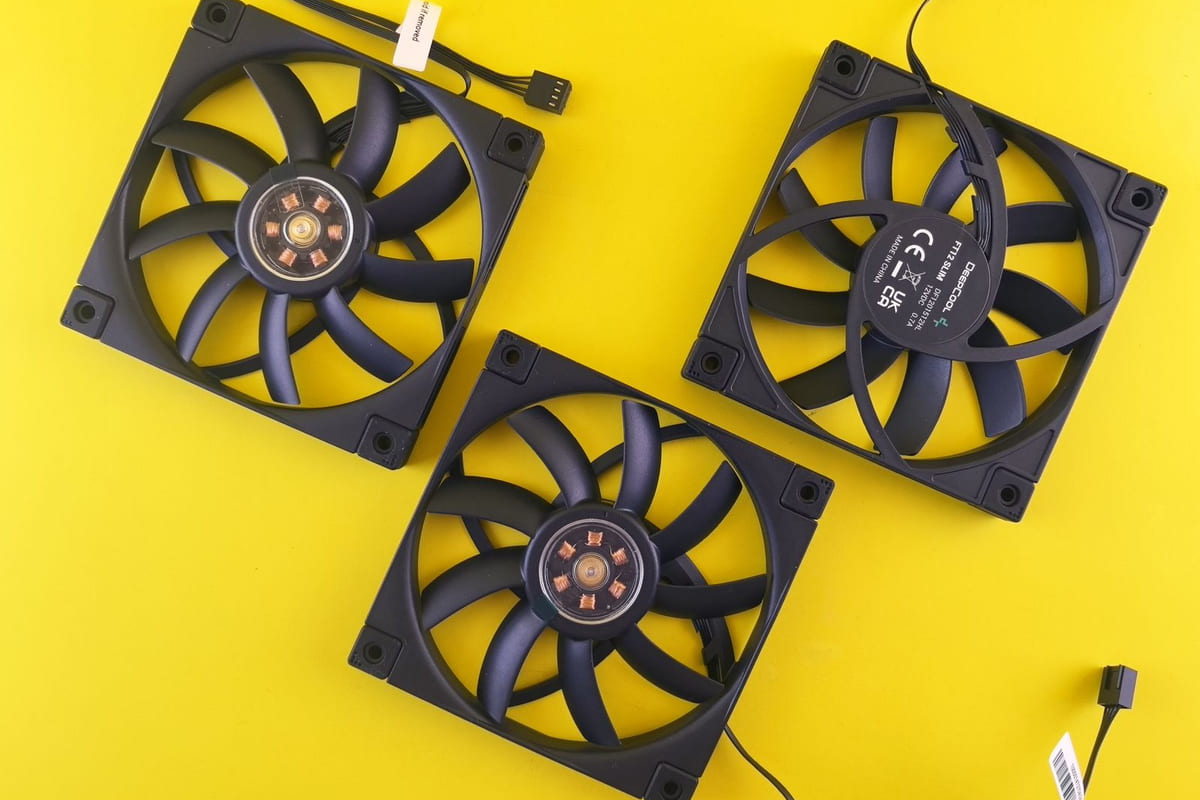
ปัญหาความร้อนของโน้ตบุ๊กเป็นสิ่งเรื้อรังที่บั่นทอนประสิทธิภาพและอายุขัยของส่วนประกอบภายใน หลายคนมองหาทางออกง่ายๆ ด้วยการใช้คูลลิ่งแพด แต่ความจริงแล้วมันซับซ้อนกว่าที่คิด การตัดสินใจที่ผิดพลาดอาจทำให้คุณเสียเงินเปล่าและปัญหายังคงอยู่
ความร้อนที่ซ่อนอยู่: ทำไมโน้ตบุ๊กถึงโอเวอร์ฮีท?
โน้ตบุ๊กไม่ได้ร้อนเพราะแค่ทำงานหนัก แต่เกิดจากหลายปัจจัยรวมกัน ระบบระบายความร้อนของแล็ปท็อปมักมีข้อจำกัดเนื่องจากการออกแบบที่เน้นความบางเบา พัดลมจึงต้องทำงานหนักกว่าปกติเพื่อรักษาระดับอุณหภูมิที่เหมาะสม แต่ปัจจัยภายนอกมักเข้ามาขัดขวางการทำงานของมัน
- ฝุ่นและสิ่งสกปรก: ฝุ่นที่สะสมตามช่องระบายอากาศและแผงฮีทซิงค์ขัดขวางการไหลเวียนของอากาศ ทำให้ประสิทธิภาพการระบายความร้อนลดลงอย่างมาก
- การวางเครื่องบนพื้นผิวที่ไม่เหมาะสม: การวางบนที่นอน ผ้าห่ม หรือแม้แต่ตัก จะปิดกั้นช่องระบายอากาศใต้ท้องเครื่อง ทำให้ลมร้อนถ่ายเทไม่ได้และอากาศเย็นเข้าสู่ระบบยาก
- สารระบายความร้อนเสื่อมสภาพ: Thermal Paste หรือซิลิโคนระบายความร้อนที่เสื่อมสภาพตามเวลา ทำให้การนำพาความร้อนจากชิปประมวลผล (CPU/GPU) ไปยังฮีทซิงค์ไม่ดีเท่าเดิม
- สภาพแวดล้อม: การใช้งานในห้องที่ไม่มีเครื่องปรับอากาศหรืออุณหภูมิสูง ก็เป็นอีกปัจจัยที่ทำให้โน้ตบุ๊กร้อนง่ายขึ้น
ปัญหาเหล่านี้ไม่เพียงทำให้เครื่องช้าลง ค้างบ่อย หรือพัดลมทำงานเสียงดัง แต่ยังเสี่ยงต่อความเสียหายถาวรของฮาร์ดแวร์หากอุณหภูมิสูงเกินจุดปลอดภัย เช่น แบตเตอรี่เสื่อมเร็ว เมนบอร์ดชำรุด หรือชิปกราฟิกเสียหาย
คูลลิ่งแพดทำงานอย่างไร: ทำไมบางคนถึงผิดหวัง?
คูลลิ่งแพดส่วนใหญ่ทำงานโดยการเป่าลมจากด้านล่างเพื่อช่วยลดอุณหภูมิ แต่หลักการนี้มีจุดอ่อนที่หลายคนไม่เข้าใจอย่างถ่องแท้ อากาศที่เป่าเข้าไปมักจะปะทะกับพลาสติกใต้ท้องเครื่องมากกว่าที่จะถูกดูดเข้าสู่ระบบระบายความร้อนหลักโดยตรง ทำให้ผลลัพธ์ที่ได้ไม่เป็นไปตามที่คาดหวัง
- ตำแหน่งช่องระบายอากาศ: โน้ตบุ๊กแต่ละรุ่นมีตำแหน่งและทิศทางของช่องดูดอากาศไม่เหมือนกัน คูลลิ่งแพดที่พัดลมอยู่ผิดตำแหน่งอาจไร้ประโยชน์หรือไม่เกิดผลเท่าที่ควร
- แรงลมที่จำกัด: พัดลมบนคูลลิ่งแพดมักมีแรงลมเบา เพื่อความเงียบและประหยัดพลังงาน แต่แรงลมนี้อาจไม่เพียงพอที่จะสร้างกระแสลมที่ลดอุณหภูมิภายในตัวเครื่องได้อย่างมีนัยสำคัญ
- ลมร้อนที่หมุนเวียน: หากคูลลิ่งแพดเป่าลมเย็นเข้าไปใต้เครื่องในจุดที่โน้ตบุ๊กกำลังระบายลมร้อนออก อาจเป็นการเพิ่มความร้อนวนเวียนอยู่ใต้เครื่อง แทนที่จะระบายออกไป
- การออกแบบโครงสร้าง: บางรุ่นของคูลลิ่งแพดอาจมีช่องว่างระหว่างพัดลมกับตัวเครื่องโน้ตบุ๊กมากเกินไป ทำให้การส่งผ่านลมเย็นไม่มีประสิทธิภาพ
ด้วยเหตุผลเหล่านี้ การเลือก คูลลิ่งแพดโน้ตบุ๊ก ที่ไม่เหมาะสมกับรุ่นเครื่องหรือไม่ได้พิจารณาปัจจัยพื้นฐาน อาจทำให้คุณเสียเงินไปฟรีๆ และยังคงเผชิญกับปัญหาความร้อนสูงอยู่ดี โดยเฉพาะอย่างยิ่งหากปัญหาความร้อนไม่ได้มาจากภายนอกเพียงอย่างเดียว
The Thermal Logic Framework: ลดความร้อนอย่างมีตรรกะ
การแก้ปัญหาความร้อนต้องทำอย่างเป็นระบบเพื่อผลลัพธ์ที่มีประสิทธิภาพและยั่งยืน ผมขอเสนอ “The Thermal Logic Framework” ซึ่งประกอบด้วย 3 เสาหลักที่ควรดำเนินการตามลำดับ
1. กำจัดแหล่งที่มาของความร้อน (Source Elimination)
ก่อนจะระบายความร้อน คุณต้องลดการสร้างความร้อนเสียก่อน การปรับการตั้งค่าพลังงาน (Power Plan) ให้เหมาะสมกับการใช้งาน และปิดโปรแกรมที่ไม่จำเป็นที่ทำงานอยู่เบื้องหลัง จะช่วยลดภาระการทำงานของ CPU/GPU ได้อย่างมาก ซึ่งส่งผลให้เกิดความร้อนน้อยลงตั้งแต่ต้น
2. เพิ่มประสิทธิภาพการระบายความร้อนภายใน (Internal Cooling Optimization)
ระบบระบายความร้อนของโน้ตบุ๊กคือหัวใจสำคัญ หากระบบภายในทำงานได้ไม่ดี คูลลิ่งแพดภายนอกก็แทบไม่มีประโยชน์ การทำความสะอาดฝุ่นภายในอย่างน้อยปีละครั้ง โดยเฉพาะบริเวณช่องระบายอากาศและแผงฮีทซิงค์ และการเปลี่ยน Thermal Paste เมื่อเครื่องมีอายุ 2-3 ปีขึ้นไป (หรือเมื่ออุณหภูมิสูงผิดปกติ) จะช่วยฟื้นฟูระบบระบายความร้อนได้อย่างชัดเจนและตรงจุด
3. เสริมการระบายความร้อนภายนอกอย่างมีกลยุทธ์ (Strategic External Assistance)
เมื่อจัดการสองข้อแรกแล้ว คูลลิ่งแพดถึงจะมีบทบาทที่แท้จริงและเสริมประสิทธิภาพได้อย่างเต็มที่ ควรเลือกคูลลิ่งแพดที่มีพัดลมตรงกับช่องดูดอากาศของโน้ตบุ๊กมากที่สุด หรือพิจารณาใช้เพียงแค่แท่นยก (Laptop Stand) เพื่อเพิ่มพื้นที่ให้อากาศไหลเวียนใต้ท้องเครื่องได้ดีขึ้น ก็เพียงพอแล้วสำหรับหลายกรณี คูลลิ่งแพดไม่ใช่ยาวิเศษ แต่มันคือตัวช่วยที่เสริมประสิทธิภาพได้ดีที่สุดเมื่อระบบภายในของคุณสมบูรณ์อยู่แล้ว
สัญญาณเตือนที่ห้ามมองข้าม: เมื่อความร้อนถึงจุดวิกฤต
มีสัญญาณบางอย่างที่บ่งบอกว่าโน้ตบุ๊กกำลังร้อนเกินไปจนถึงขั้นอันตราย ซึ่งคุณไม่ควรมองข้ามเด็ดขาด
- ประสิทธิภาพลดลงอย่างเห็นได้ชัด: เครื่องช้าลง ค้างบ่อย หรือกระตุกขณะใช้งานโปรแกรมทั่วไป
- พัดลมทำงานเสียงดังตลอดเวลา: พัดลมทำงานในรอบที่สูงผิดปกติ แม้ไม่ได้ใช้งานหนัก
- เครื่องดับเองบ่อยครั้ง: ระบบป้องกันความร้อนสูงเกินไปทำให้เครื่องปิดตัวลงเพื่อป้องกันความเสียหาย
- สัมผัสได้ถึงความร้อนจัด: บริเวณแป้นพิมพ์หรือใต้ท้องเครื่องร้อนผิดปกติจนไม่สามารถวางมือได้นาน
- ภาพค้างหรือหน้าจอฟ้า (Blue Screen of Death): อาจเป็นผลมาจากฮาร์ดแวร์ทำงานผิดพลาดเนื่องจากความร้อนสูง
หากคุณพบสัญญาณเหล่านี้แม้แต่ข้อเดียว ต้องรีบลงมือแก้ไขตาม The Thermal Logic Framework ทันที การจัดการความร้อนของโน้ตบุ๊กต้องอาศัยความเข้าใจตรรกะของการระบายความร้อนและการลงมือจัดการอย่างเป็นระบบ ไม่ใช่แค่การซื้ออุปกรณ์เสริมเพียงอย่างเดียว แต่เป็นการดูแลรักษาเครื่องของคุณให้มีประสิทธิภาพและอายุการใช้งานที่ยาวนาน