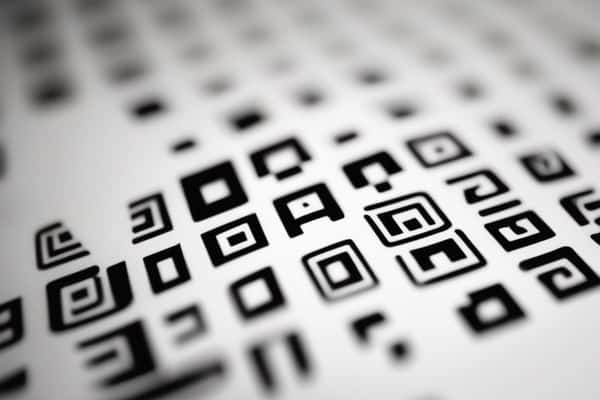
ปัญหา QR Code ปริ้นออกมาแล้วเบลอ สแกนไม่ติด มักนำไปสู่คำแนะนำซ้ำซาก เช่น “ปรับ DPI” หรือ “เช็คหมึก” ซึ่งไม่ตรงจุด การแก้ปัญหาแบบงมเข็มเสียเวลาและทำให้งานสะดุด ความจริงคือปัญหานี้ซับซ้อนกว่าแค่หมึกหมดหรือกระดาษคุณภาพต่ำ มีปัจจัยแอบแฝงที่เรามักมองข้าม
การปล่อยให้ QR Code ที่สำคัญ เช่น สำหรับงานอีเวนต์ ตั๋ว หรือโปรโมชั่น ไม่สามารถสแกนได้ สามารถสร้างความเสียหายได้มาก ทั้งเวลา ลูกค้า และโอกาสทางธุรกิจที่หายไปกับการแก้ปัญหาปลายเหตุ
ปัญหา QR Code เบลอไม่ได้มาจากภาพแตกบนหน้าจอเท่านั้น แต่ลึกลงไปถึง “โครงสร้างข้อมูล” และ “กระบวนการผลิต” ที่มักถูกมองข้าม คนส่วนใหญ่มักโทษเครื่องปริ้น หมึก หรือกระดาษก่อน ซึ่งเป็นมุมมองที่ผิดพลาด เพราะสาเหตุหลักอาจมาจากไฟล์ต้นฉบับเองด้วยซ้ำ การทำความเข้าใจที่ต้นตอของปัญหาจะช่วยให้เราสามารถแก้ไขได้อย่างมีประสิทธิภาพและยั่งยืน ลองนึกถึงตอนที่คุณเห็นคนหัวเสียหน้างาน เพราะลูกค้ายืนสแกน qr code ปริ้นเบลอ ซ้ำแล้วซ้ำเล่า แต่ก็ยังไม่ติด
รากฐานที่พัง: ทำไม QR Code ถึงเบลอและสแกนไม่ติด
ปัญหาจากไฟล์ต้นฉบับ: สร้างไม่ถูกก็พังตั้งแต่เกิด
- ความละเอียดต่ำ (Resolution): ไฟล์ต้นฉบับที่มีความละเอียดต่ำมาก (เช่น น้อยกว่า 300 DPI สำหรับงานพิมพ์) จะทำให้พิกเซลแตก ไม่ว่าจะขยายขนาดเท่าใดก็จะยิ่งเบลอและสแกนไม่ติด
- การบีบอัดไฟล์ (Compression): การใช้ไฟล์บีบอัดแบบสูญเสียข้อมูล (Lossy Compression) เช่น JPG คุณภาพต่ำ ทำให้รายละเอียดของเส้นและจุดเลือนหาย ควรใช้ไฟล์ Vector (SVG, EPS) หรือไฟล์ภาพคุณภาพสูง (PNG, TIFF) เท่านั้น
- เวอร์ชันของ QR Code (Version): QR Code มีหลายเวอร์ชัน ยิ่งเวอร์ชันสูงยิ่งเก็บข้อมูลได้มาก แต่มี Module เล็กและซับซ้อน การเลือกเวอร์ชันสูงเกินความจำเป็นอาจทำให้เกิดปัญหาเมื่อพิมพ์ในขนาดเล็ก โดยเฉพาะเมื่อต้องพิมพ์ในพื้นที่จำกัด
ปัญหาจากการพิมพ์: กระบวนการผลิตที่ล้มเหลว
แม้ได้ไฟล์ต้นฉบับที่ดี กระบวนการพิมพ์ก็มีจุดที่ทำให้ QR Code พังได้ง่าย หากไม่มีการตั้งค่าหรือการเลือกใช้อุปกรณ์ที่เหมาะสม:
- ความละเอียดของเครื่องพิมพ์ (Printer DPI): ถ้าเครื่องพิมพ์มี DPI ต่ำ (เช่น ต่ำกว่า 600 DPI) จะไม่สามารถพิมพ์ออกมาได้คมชัดตามไฟล์ต้นฉบับได้ ทำให้เส้นและจุดของ QR Code ไม่ชัดเจน
- การตั้งค่าการพิมพ์ (Print Settings): การตั้งค่าแบบ “ประหยัดหมึก” หรือ “ร่าง (Draft)” ลดคุณภาพการพิมพ์ลงอย่างเห็นได้ชัด เส้นจะบางลง สีจาง หรือมีรอยหยัก ซึ่งเป็นสาเหตุสำคัญที่ทำให้การสแกนล้มเหลว
- คุณภาพของหมึกและกระดาษ: หมึกพิมพ์ไม่ได้มาตรฐานหรือกระดาษพื้นผิวไม่เรียบ ทำให้ขอบ Module QR Code เบลอหรือเยิ้ม
- การขยาย/ย่อขนาดที่ไม่เหมาะสม: การปรับขนาดโดยไม่รักษาสัดส่วนหรือขยายเกินความละเอียดที่ไฟล์รองรับ จะทำให้ภาพแตกและเบลอได้ ทำให้ QR Code นั้นไร้ประโยชน์
Pixel Perfect Protocol: กลยุทธ์จัดการ QR Code ให้คมกริบ
ถึงเวลาเลิกแก้ปัญหาแบบ ‘ลองผิดลองถูก’ และหันมาใช้ ‘Pixel Perfect Protocol’ แนวทางที่มองการจัดการ QR Code แบบองค์รวม เพื่อให้ได้ผลลัพธ์ที่คมชัดและสแกนได้จริงในทุกสถานการณ์
ระยะที่ 1: ก่อนสร้าง (Pre-Generation Audit)
ก่อนสร้าง QR Code ต้องวิเคราะห์ความต้องการและสภาพแวดล้อมการใช้งาน เพื่อวางแผนการสร้างให้เหมาะสมที่สุด:
- ประเมินขนาดและระยะการสแกน: กำหนดขนาด QR Code ที่จะพิมพ์และระยะที่คนจะสแกน ยิ่งสแกนจากระยะไกล QR Code ต้องมีขนาดใหญ่ขึ้น เพื่อให้สามารถอ่านค่าได้ง่าย
- กำหนดปริมาณข้อมูล: ข้อมูลน้อยใช้เวอร์ชันต่ำได้ Module จะใหญ่และคมชัดกว่า ข้อมูลมากต้องใช้เวอร์ชันสูง Module จะเล็กและซับซ้อนขึ้น ควรเลือกให้เหมาะสมกับปริมาณข้อมูลที่ต้องการบรรจุ
- เลือก Error Correction Level (ECL): ระดับการแก้ไขข้อผิดพลาด (L, M, Q, H) ยิ่งสูงยิ่งทนทานต่อความเสียหาย แต่ก็ใช้ Module มากขึ้น เลือก ‘M’ หรือ ‘Q’ สำหรับงานพิมพ์ทั่วไป เพื่อความสมดุลระหว่างความทนทานและความคมชัด
ระยะที่ 2: ระหว่างการสร้าง (Precision Generation)
สร้าง QR Code ด้วยความใส่ใจในรายละเอียดสูงสุด โดยเลือกใช้เครื่องมือและรูปแบบไฟล์ที่เหมาะสม:
- ใช้แพลตฟอร์มสร้าง QR Code ที่น่าเชื่อถือ: เลือกเครื่องมือที่ให้คุณปรับแต่งพารามิเตอร์ได้ เช่น ขนาด Module, DPI ของไฟล์เอาต์พุต และ ECL เพื่อให้ได้ QR Code ที่มีคุณภาพสูงสุดตามต้องการ
- เลือก Output Format ที่ดีที่สุด: ใช้ Vector Graphics (SVG, EPS) เพื่อการขยายขนาดได้ไม่จำกัด หรือ High-Resolution Raster (PNG, TIFF) ที่ 600 DPI ขึ้นไป หลีกเลี่ยง JPG คุณภาพต่ำ เนื่องจากมีการบีบอัดข้อมูลที่อาจทำให้คุณภาพลดลง
ปรับปรุงกระบวนการพิมพ์เพื่อผลลัพธ์สูงสุด
ปรับปรุงกระบวนการพิมพ์ให้ได้ประสิทธิภาพสูงสุด เพื่อให้มั่นใจว่า QR Code ที่ได้นั้นคมชัดและพร้อมใช้งานจริง การทำตามขั้นตอนเหล่านี้จะช่วยลดปัญหาที่อาจเกิดขึ้นได้อย่างมาก
- เลือกเครื่องพิมพ์ที่เหมาะสม: เครื่องพิมพ์เลเซอร์เหมาะสำหรับ Module ขนาดเล็กและต้องการความคมชัดสูง ส่วนอิงค์เจ็ตต้องใช้หมึกและกระดาษคุณภาพดีเพื่อป้องกันการเยิ้ม การเลือกเครื่องพิมพ์ที่ถูกประเภทจะส่งผลต่อคุณภาพงานพิมพ์โดยตรง
- ปรับการตั้งค่าเครื่องพิมพ์: ตั้งค่าคุณภาพการพิมพ์ไปที่ ‘ดีที่สุด’ หรือ ‘สูง’ ปิดโหมด ‘Fast Printing’ การตั้งค่าเหล่านี้จะช่วยให้เครื่องพิมพ์สร้างภาพที่คมชัดและมีรายละเอียดครบถ้วน
- ใช้กระดาษคุณภาพสูง: เลือกกระดาษที่ผิวเรียบ ไม่ซับหมึกมากเกินไป เพื่อให้ขอบของ Module QR Code คมชัด กระดาษคุณภาพต่ำอาจทำให้หมึกซึมและขอบเบลอได้
- ตรวจสอบหมึกพิมพ์: ตรวจสอบว่าหมึกเพียงพอและอยู่ในสภาพดี หมึกที่ใกล้หมดหรือคุณภาพไม่ดีอาจทำให้สีซีดจางและ QR Code ไม่สามารถสแกนได้
- ทดสอบก่อนพิมพ์จริง: ปริ้นท์ QR Code ตัวอย่างออกมาในขนาดจริงที่ต้องการใช้งาน แล้วลองสแกนด้วยสมาร์ทโฟนหลายรุ่นในสภาพแสงต่าง ๆ กัน การทดสอบนี้จะช่วยให้คุณมั่นใจในคุณภาพของ QR Code ก่อนการพิมพ์จริงในปริมาณมาก
การจัดการ QR Code ไม่ใช่แค่การกดปุ่มแล้วได้ภาพ แต่เป็นการทำความเข้าใจตั้งแต่รากฐานของข้อมูลไปจนถึงปลายทางของงานพิมพ์ หยุดเชื่อทฤษฎีง่าย ๆ ที่แค่ปรับ DPI แล้วจะรอด เพราะโลกของการพิมพ์จริงมันซับซ้อนกว่านั้นมาก และถ้าคุณยังแก้มั่วแบบเดิม ก็เตรียมตัวพบกับความผิดหวังซ้ำ ๆ ได้เลย แล้วคุณจะรับมือกับสถานการณ์ที่ QR Code ตัวสำคัญไม่ทำงานในวันจริงได้อย่างไร?